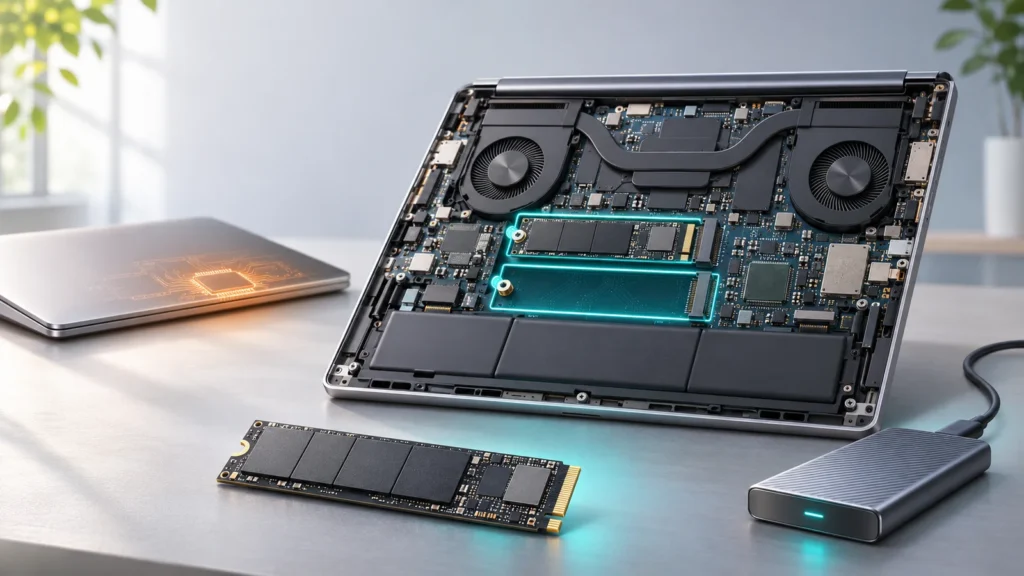
결론부터 갑니다. 맥북은 SSD를 나중에 늘릴 수 없어요. 저장공간이 메인보드에 붙어 있어서, 살 때 고른 용량이 끝까지 갑니다. 윈도우 노트북은 사정이 달라요. SSD가 ‘M.2 슬롯’에 꽂혀 있으면 더 큰 SSD로 갈아 끼울 수 있고, 슬롯이 하나 더 비어 있으면 아예 하나를 추가할 수 있어요. 그래서 살 때 볼 건 딱 두 가지예요. M.2 슬롯이 몇 개인지, 그리고 그중 비어 있는 게 있는지.
이 글은 노트북 SSD 몇 기가면 충분할까?의 후속편이에요. 용량을 정했다면, 이제 ‘나중에 늘릴 수 있는 노트북’인지 확인할 차례입니다. (2026년 11월 18일 기준)
어떤 노트북은 늘리고, 어떤 노트북은 못 늘리나요?
갈림길은 SSD가 ‘꽂혀’ 있느냐, ‘붙어’ 있느냐예요. 꽂혀 있으면 뽑고 바꿀 수 있고, 메인보드에 납땜돼 있으면 사는 날 용량이 끝이에요.
| 구분 | 어떤 노트북 | 나중에 할 수 있는 것 |
|---|---|---|
| 슬롯 2개(하나는 빈 칸) | 게이밍 노트북, 일부 사무용 15~16인치 | SSD 하나를 추가. 기존 데이터는 그대로 |
| 슬롯 1개 | 얇은 윈도우 노트북 다수 | 더 큰 SSD로 교체. 윈도우 재설치나 복제 필요 |
| 납땜형 | 맥북 전 모델, 일부 초슬림 윈도우 노트북 | 내장은 못 늘림. 외장 SSD·클라우드로 보완 |
맥북은 M1 이후 애플 실리콘 맥 전반에서 램과 SSD가 로직보드에 납땜돼 있어요(출처: iPhone in Canada, iFixit M5 맥북 프로 분해). 2026년 M5 맥북 에어도 마찬가지예요. 맥북을 산다면 용량 고민은 맥북 에어 vs 프로 기사에서 정리했어요.
내 노트북 슬롯은 어떻게 확인하나요?
제조사 공식 사양표가 가장 확실해요. 쇼핑몰 상세 페이지는 빠지거나 틀리는 경우가 있어요.
- 공식 사양표에서 ‘확장 슬롯’ 문구 찾기. LG전자는 “256GB (NVMe) + 확장 슬롯 1 (PCIe 4.0)”처럼 빈 슬롯을 따로 적어요. 레노버는 PSREF라는 사양 문서에 “Two M.2 2280 PCIe 4.0 x4 slots”처럼 슬롯 개수와 규격을 적어 둡니다.
- 슬롯 길이(규격) 확인하기. M.2 SSD는 폭 22mm에 길이만 다릅니다. 2280(80mm)이 가장 흔하고, 작은 노트북은 2242(42mm)나 2230(30mm)을 써요. 슬롯보다 긴 SSD는 안 들어가요.
- PCIe 세대 확인하기. PCIe 4.0 슬롯에 5.0 SSD를 꽂아도 동작은 하지만 속도는 4.0에 맞춰져요. 비싼 5.0을 살 이유가 없어요.
- 이미 산 노트북이라면. 윈도우 ‘설정 → 시스템 → 저장소 → 고급 저장소 설정 → 디스크 및 볼륨’에서 지금 달린 SSD 모델명을 볼 수 있어요. 빈 슬롯 여부는 이 창에서 안 보이니, 노트북 밑면에 있는 모델명으로 사양표를 찾으세요.
다만 슬롯이 있어도 ‘혼자 해도 되는지’는 따로예요. LG전자는 SSD·메모리 추가를 공식 서비스센터에서 하도록 권장하고, 부품비와 공임비가 든다고 안내해요(출처: LG전자). 직접 뜯기 전에 보증 규정부터 보세요.
확장하기 쉬운 노트북은 어떤 게 있나요?
유형별로 하나씩 골랐어요. 모두 제조사 공식 사양으로 확인한 내용이고, 같은 이름이라도 세부 모델마다 다를 수 있어요.
| 유형 | 모델 | SSD 슬롯 | 램 | 한 줄 평 |
|---|---|---|---|---|
| 사무·대학생 | LG 그램 15 (15U50U, 2026년 1월) | 2개(기본 256GB + 빈 슬롯 1, PCIe 4.0), 최대 1TB 추가 | DDR5 8GB + 빈 슬롯 1 | 기본 256GB는 작지만 나중에 늘릴 길이 열려 있어요 |
| 게이밍 | 레노버 리전 5 (15IRX10) | 2개(M.2 2280, PCIe 4.0 x4) | DDR5 SO-DIMM 2개, 최대 32GB | 게임이 늘면 SSD를 하나 더 꽂으면 돼요 |
| 업그레이드 끝판왕 | 프레임워크 랩톱 13 프로 (2026년 4월 공개) | M.2 2280, 최대 8TB | LPCAMM2 모듈(교체 가능) | SSD·램 모두 나중에 바꿀 수 있어요. 단, 국내 정식 판매처는 확인되지 않아요 |
| 참고: 맥북 | 맥북 에어·프로 전 모델 | 없음(납땜) | 없음(납땜) | 처음 고른 용량이 끝이에요 |
보는 법은 간단해요. 게이밍 노트북은 슬롯 2개가 흔한 편이고, 얇고 가벼울수록 슬롯이 줄거나 사라져요. 같은 그램이라도 라인업에 따라 확장 슬롯 유무가 다르니, 모델명까지 확인하세요.
레노버 리전 5는 슬롯이 2280 규격인데, 기본 SSD는 더 짧은 2242로 들어가는 구성이 있어요(출처: 레노버 PSREF). 추가할 때는 일반적인 2280 SSD를 사면 돼요.
못 늘리는 노트북이라면 어떻게 하나요?
외장 SSD 하나면 대부분 해결돼요. 램과 달리 저장공간은 밖에서 빌려 쓸 수 있거든요.
- 사진·영상 원본 → 외장 SSD. 내 노트북 포트에 맞춰 고르세요. USB 3.2 Gen 2(10Gbps) 포트라면 대략 초당 1,000MB 안팎, 썬더볼트·USB4(40Gbps)라면 그 이상을 기대할 수 있어요. 포트보다 빠른 외장 SSD는 돈만 더 들어요.
- 문서·사진 백업 → 클라우드. 원드라이브·아이클라우드·구글 드라이브의 ‘필요할 때만 내려받기’ 기능을 켜면 파일은 보이되 공간은 덜 써요.
- 게임 → 외장보다는 내장. 게임은 외장 SSD에서도 돌아가지만 로딩이 길어질 수 있어요. 게임용이라면 처음부터 슬롯 2개짜리를 고르는 게 낫습니다.
올해는 SSD 값 자체가 많이 올랐어요. 나중에 늘릴 비용도 같이 오르니, 지금 사는 구성을 너무 빠듯하게 잡지 마세요. 가격 흐름은 SSD 용량 가이드에 정리해 두었어요.
결제 버튼 누르기 전 체크리스트
- 슬롯 개수: 공식 사양표에서 ‘M.2 슬롯’ 또는 ‘확장 슬롯’ 문구 확인.
- 빈 슬롯: 2개라면 하나가 비어 있는지, 아니면 기본 SSD가 둘로 나눠 꽂혀 있는지.
- 규격: 2280인지 2242·2230인지, PCIe 몇 세대인지.
- 보증: 직접 열어도 보증이 유지되는지, 서비스센터를 가야 하는지.
- 맥북이라면: 늘릴 수 없으니 처음부터 필요한 용량으로. 모자라면 외장 SSD 값까지 같이 계산.
Ray의 한마디
빈 슬롯은 보험 같은 거예요. 사는 날에는 티가 안 나지만, 2년쯤 뒤 “용량 부족” 알림이 뜨는 날 노트북을 새로 살지, SSD 하나만 살지가 갈려요. 같은 가격이면 슬롯이 하나 더 있는 쪽을 고르세요. 모델 비교표에서 가장 덜 보는 칸이, 쓰는 동안 가장 고마운 칸이에요.
자주 묻는 질문
맥북은 SSD를 교체하거나 늘릴 수 있나요?
없습니다. 애플 실리콘 맥북은 SSD가 메인보드에 납땜돼 있어서, 용량이 부족하면 외장 SSD나 아이클라우드 같은 클라우드로 보완해야 합니다.
M.2 슬롯이 몇 개인지 어떻게 확인하나요?
제조사 공식 사양표에서 ‘M.2 슬롯’이나 ‘확장 슬롯’ 항목을 보면 됩니다. LG전자는 “확장 슬롯 1”, 레노버는 PSREF 문서에 “Two M.2 slots”처럼 적어 둡니다. 이미 가진 노트북이라면 밑면의 모델명으로 사양표를 찾으세요.
외장 SSD로 내장 SSD를 대신해도 되나요?
사진·영상 원본 보관에는 충분합니다. 다만 속도가 노트북 포트에 맞춰지고 들고 다니는 불편이 있어서, 게임이나 자주 여는 작업 파일은 내장에 두는 게 좋습니다.
노트북에 SSD를 직접 추가하면 보증이 사라지나요?
제조사마다 다릅니다. LG전자처럼 공식 서비스센터 이용을 권장하는 곳도 있으니, 열기 전에 보증 규정을 확인하세요.
출처: LG전자 15U50U 제품 페이지, 레노버 PSREF Legion 5 15IRX10, 프레임워크 랩톱 13 프로 발표(2026년 4월 21일), iPhone in Canada(2025년 10월 25일) (본문 링크 참고)
언리드는 이 기사와 관련해 금전적 대가를 받지 않았습니다. 자료 조사와 초안 작성에 AI를 활용했고, 편집부가 사실관계를 확인했습니다.